
Download Rar 7Z Extractor – Schnelles, sicheres Mac-Archiv-Tool
Übersicht
Rar 7Z Extractor ist eine Vollversion‑Mac‑Anwendung, entwickelt von EffectMatrix, die professionelle Archivverwaltung für macOS‑Benutzer bietet. Am 21. März 2012 auf Softonic gestartet, hat sich das Tool zu einem zuverlässigen Begleiter für alle entwickelt, die täglich mit komprimierten Dateien arbeiten.
Egal, ob Sie ein Designer sind, der Asset‑Pakete entpackt, ein Entwickler, der Quellarchive extrahiert, oder einfach ein Heimanwender, der versucht, eine heruntergeladene .rar‑ oder .7z‑Datei zu öffnen, diese Software verspricht ein reibungsloses, sicheres und schnelles Erlebnis. Die aktuelle Version, 2.5.0, läuft auf macOS X und neuer und unterstützt englische, spanische und deutsche Oberflächen. Die klare Benutzeroberfläche ist sowohl für erfahrene Power‑User als auch für Neulinge konzipiert und eliminiert die Notwendigkeit mehrerer Drittanbieter‑Dienstprogramme.
Durch die Unterstützung eines breiten Spektrums an Formaten – RAR, 7Z, ZIP, TAR, BZIP2 und mehr – konsolidiert Rar 7Z Extractor, was sonst ein überladenes Werkzeugkästchen wäre, in eine einzige, leicht zu verwaltende Anwendung. Die App respektiert zudem die macOS‑Sicherheitsstandards, stellt sicher, dass extrahierte Dateien sandboxed sind und dass das Programm regelmäßige Updates erhält, um mit den neuesten OS‑Versionen kompatibel zu bleiben. Kurz gesagt, wenn Sie einen zuverlässigen All‑in‑One‑Extraktor benötigen, der sich nahtlos in das Mac‑Ökosystem integriert, ist Rar 7Z Extractor einen genauen Blick wert.
Hauptfunktionen
- Unterstützt über 20 Archivformate, darunter RAR, 7Z, ZIP, TAR, GZ, BZ2, ISO und mehr.
- Drag‑and‑Drop‑Oberfläche für sofortige Extraktion ohne Navigation durch Menüs.
- Batch‑Extraktions‑Funktion – verarbeitet mehrere Archive in einem einzigen Vorgang.
- Sichere sandboxed Umgebung, die Ihr System vor potenziell bösartigen Dateien schützt.
- Kontextmenü‑Integration im Finder für Ein‑Klick‑Extraktion.
- Mehrsprachige Unterstützung (Englisch, Spanisch, Deutsch) mit einfachem Sprachwechsel.
- Automatischer Update‑Checker, der Sie über neue Versionen und Sicherheitspatches informiert.
- Erhält ursprüngliche Dateizeitstempel und Verzeichnisstrukturen während der Extraktion.
- Leichtgewichtig – weniger als 30 MB Festplattenspeicher und minimaler CPU‑Verbrauch.
- Vollbild‑Vorschau des Archivinhalts vor der Extraktion.
Jedes Feature wurde mit Blick auf die Produktivität des Benutzers entwickelt. Die Drag‑and‑Drop‑Funktionalität entfernt beispielsweise die Hürde, einen separaten Dialog zu öffnen; Sie ziehen einfach ein Archiv auf das Anwendungsfenster, und es beginnt sofort mit dem Entpacken. Die Batch‑Extraktion glänzt, wenn Sie eine Sammlung komprimierter Protokolle oder Mediendateien erhalten – Sie können alle auswählen, „Alle extrahieren“ klicken und das Programm den Rest erledigen lassen, während Sie sich anderen Aufgaben widmen.
Sicherheit ist ein weiterer Grundpfeiler: Die sandboxed Umgebung isoliert den Extraktionsprozess und reduziert das Risiko, versteckte Skripte oder Binärdateien auszuführen, die Ihren Mac gefährden könnten. Schließlich spart die Kontextmenü‑Integration Klicks; Rechtsklicken Sie ein beliebiges Archiv im Finder, wählen Sie „Extrahieren mit Rar 7Z Extractor“ und das Tool erledigt die Arbeit, ohne dass Sie den Dateiexplorer verlassen müssen. Diese durchdachten Details machen die App sowohl leistungsstark als auch zugänglich.
Installations‑ & Bedienungsanleitung
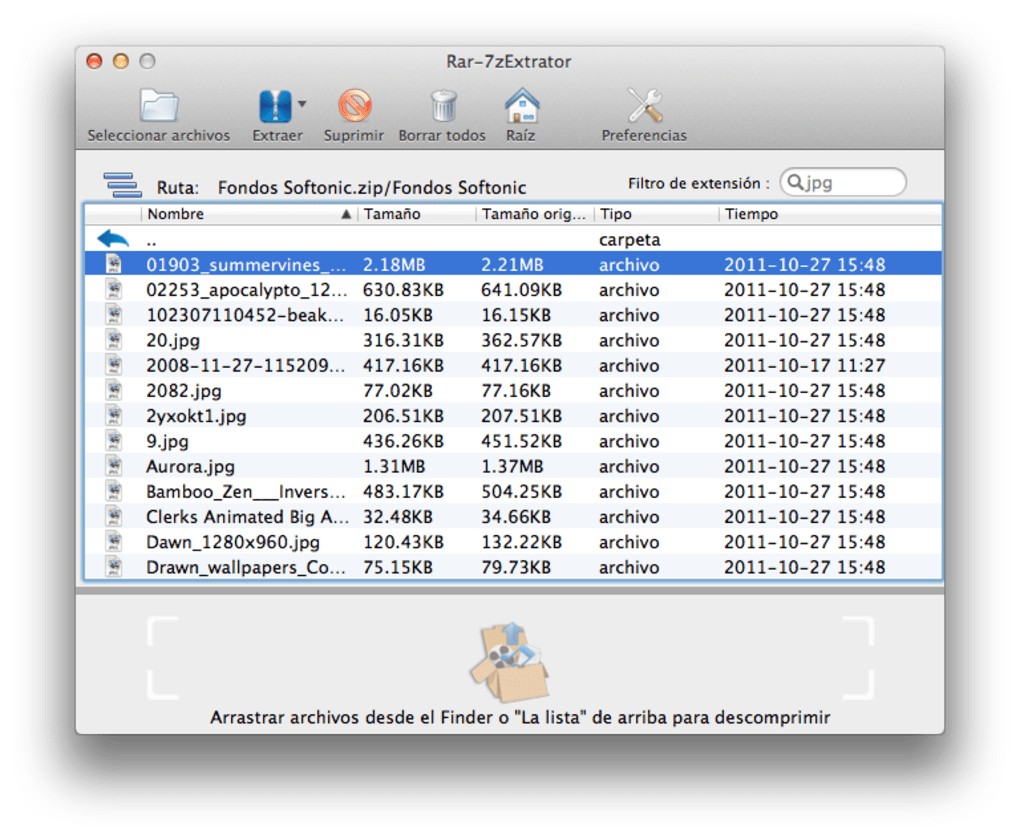
Der Einstieg in Rar 7Z Extractor ist unkompliziert. Laden Sie zunächst den Installer von der offiziellen EffectMatrix‑Website oder einem vertrauenswürdigen Mac‑Software‑Portal herunter. Die Datei kommt als .dmg‑Paket; doppelklicken Sie darauf, um das Disk‑Image zu mounten, und ziehen Sie dann das Rar 7Z Extractor‑Symbol in Ihren Applications‑Ordner. macOS kann Sie vor einem nicht verifizierten Entwickler warnen – öffnen Sie einfach Systemeinstellungen → Sicherheit & Datenschutz und erlauben Sie die Ausführung der App. Nach der Installation starten Sie das Programm über das Dock oder den Applications‑Ordner. Das Hauptfenster zeigt ein klares Layout mit einer großen Schaltfläche „Dateien hinzufügen“ und einem Seitenpanel, das zuletzt verwendete Archive anzeigt.
Um eine Datei zu extrahieren, haben Sie drei intuitive Optionen: (1) Klicken Sie auf „Dateien hinzufügen“ und navigieren Sie zum Archiv, (2) ziehen Sie das Archiv aus dem Finder auf das Anwendungsfenster, oder (3) Rechtsklicken Sie das Archiv im Finder und wählen Sie „Öffnen mit → Rar 7Z Extractor“. Nachdem das Archiv in der Liste erscheint, wählen Sie einen Zielordner – standardmäßig erstellt die App einen Unterordner mit dem gleichen Namen wie das Archiv in Ihrem Downloads‑Verzeichnis. Klicken Sie auf „Extrahieren“ und beobachten Sie die Fortschrittsanzeige.
Für Batch‑Operationen wählen Sie mehrere Archive mit Shift‑Klick oder Command‑Klick aus und drücken dann „Alle extrahieren“. Das Tool verarbeitet jede Datei nacheinander und erhält die Ordnerstruktur. Wenn Sie den Inhalt vor dem Extrahieren ansehen möchten, doppelklicken Sie einfach den Archiveintrag; ein Vorschaubereich zeigt die interne Hierarchie und ermöglicht die Auswahl bestimmter Dateien zur Extraktion.
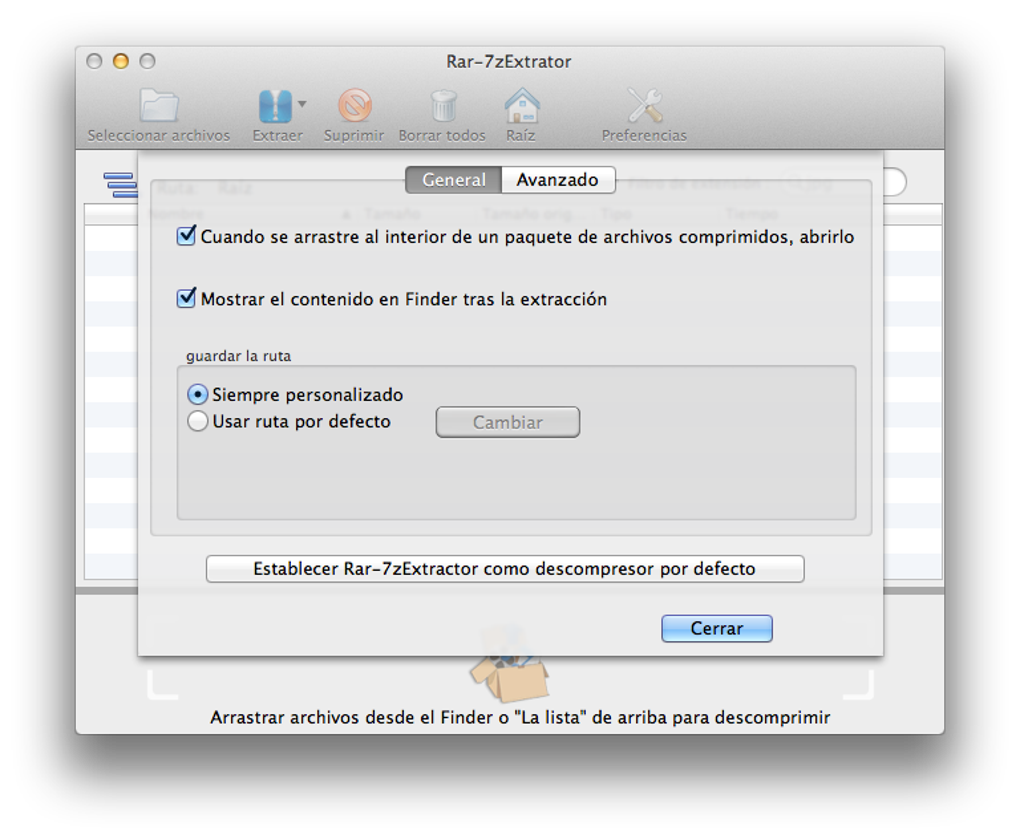
Das Aktualisieren der Software ist ebenso unkompliziert. Die App prüft beim Starten auf neue Versionen; ist ein Update verfügbar, erscheint eine kleine Benachrichtigung in der oberen rechten Ecke. Ein Klick darauf leitet Sie zur Download‑Seite weiter, wo Sie die alte Version durch die neue .dmg ersetzen. Da die Anwendung ihre Einstellungen in der Benutzerbibliothek speichert, bleiben Ihre Präferenzen (Sprache, Standard‑Extraktionspfad usw.) nach einem Upgrade erhalten. Insgesamt respektiert der Installationsprozess die macOS‑Konventionen, und der Nutzungsablauf ist darauf ausgelegt, dass Sie sich auf Ihre Dateien statt auf das Tool konzentrieren.
Vor‑ und Nachteile sowie häufig gestellte Fragen
Vorteile
- Breite Formatunterstützung eliminiert die Notwendigkeit mehrerer Dienstprogramme.
- Intuitive Drag‑and‑Drop‑ und Finder‑Integration beschleunigt den Arbeitsablauf.
- Sichere sandboxed Extraktion schützt das System vor bösartigen Archiven.
- Leichtgewichtig und schnell, mit geringem CPU‑ und Speicherverbrauch.
- Regelmäßige Updates halten die App kompatibel mit den neuesten macOS‑Versionen.
Nachteile
- Keine integrierte Archiv-Erstellung; konzentriert sich ausschließlich auf die Extraktion.
- Begrenzte erweiterte Optionen für Power‑User (z. B. benutzerdefinierte Kompressionsstufen).
- Die kostenlose Testversion läuft nach einer begrenzten Anzahl von Extraktionen ab; die Vollversion erfordert einen Kauf.
FAQ
Kann Rar 7Z Extractor passwortgeschützte Archive öffnen?
Ja. Wenn Sie versuchen, ein geschütztes RAR‑ oder 7Z‑Datei zu extrahieren, fordert die App Sie zur Eingabe des Passworts auf. Das eingegebene Passwort wird lokal verarbeitet, sodass Ihre Zugangsdaten privat bleiben.
Ist die Software mit macOS Ventura und später kompatibel?
Absolut. Version 2.5.0 ist für macOS X und neuer gebaut, und die Entwickler veröffentlichen Updates, um die Kompatibilität mit Ventura, Monterey und zukünftigen Versionen zu gewährleisten.
Benötige ich eine Internetverbindung zum Extrahieren von Dateien?
Nein. Alle Extraktionsvorgänge laufen lokal auf Ihrem Mac. Eine Internetverbindung wird nur zum Prüfen von Updates oder zum Herunterladen des Installers benötigt.
Kann ich Archive direkt auf ein externes Laufwerk extrahieren?
Ja. Beim Auswählen des Zielordners können Sie zu jedem gemounteten Volume navigieren, einschließlich externer USB‑Laufwerke oder Netzwerkfreigaben.
Gibt es eine kostenlose Version?
Es wird eine eingeschränkte kostenlose Testversion angeboten, die Ihnen erlaubt, eine festgelegte Anzahl von Archiven zu extrahieren. Für uneingeschränkte Nutzung müssen Sie die Volllizenz erwerben, die alle Extraktionsbeschränkungen entfernt.
Eine Zusammenfassung der Stärken und Schwächen hilft Ihnen zu entscheiden, ob Rar 7Z Extractor zu Ihrem Arbeitsablauf passt. Die Vorteile betonen seine Vielseitigkeit, Sicherheit und Geschwindigkeit – Schlüsselfaktoren für jeden Mac‑Benutzer, der mit komprimierten Dateien arbeitet. Die Nachteile drehen sich hauptsächlich um das Fehlen von Archiv‑Erstellungsfunktionen und eine moderate Lernkurve für benutzerdefinierte Anpassungen von Power‑Usern. Wenn die Extraktion Ihr Hauptbedarf ist, liefert die Software ein poliertes, zuverlässiges Erlebnis, das die kleinen Einschränkungen überwiegt.
Fazit & Handlungsaufruf
Rar 7Z Extractor hebt sich im überfüllten macOS‑Dateikompressions‑Markt hervor, indem es eine fokussierte, sichere und benutzerfreundliche Lösung zum Extrahieren einer breiten Palette von Archivformaten bietet. Die nahtlose Integration in den Finder, die robuste sandboxed Umgebung und die Unterstützung von Batch‑Operationen machen es zu einem zeitsparenden Asset für Profis und Gelegenheitsnutzer gleichermaßen. Obwohl es keine Komprimierungsfunktionen bietet, sorgt seine Spezialisierung dafür, dass Extraktionsaufgaben mit Geschwindigkeit und Zuverlässigkeit erledigt werden, sodass Sie bei Bedarf ein separates Tool zum Erstellen von Archiven wählen können. Der moderate Preis der Vollversion schaltet unbegrenzte Extraktion frei, entfernt Testbeschränkungen und gewährt Zugriff auf zukünftige Updates – eine Investition, die sich schnell auszahlt für alle, die regelmäßig mit RAR, 7Z oder anderen komprimierten Dateien arbeiten.
Bereit, Ihren Archiv‑Arbeitsablauf zu optimieren? Laden Sie Rar 7Z Extractor jetzt von der offiziellen EffectMatrix‑Seite oder einem vertrauenswürdigen Mac‑Software‑Portal herunter, installieren Sie die .dmg und erleben Sie noch heute einen reibungsloseren, sichereren Extraktionsprozess. Lassen Sie nicht zu, dass verhedderte Archive Sie ausbremsen – lassen Sie Rar 7Z Extractor die schwere Arbeit übernehmen, während Sie sich auf das Wesentliche konzentrieren.
Gesamtbewertung: 4.5/5







